이용 가이드
웍스AI를 회의에 부르고, 시키고, 끝난 뒤 쓰는 방법을 순서대로 설명합니다.
1. 회의에 부르기
방법은 세 가지입니다. 어떤 방법이든 같은 회의 페이지가 열립니다.
- 화상 회의 — 홈에서 「화상 회의」를 누르고 시작합니다. 회의 페이지에서 「듣기 시작」을 누른 뒤, 뜨는 창에서 회의가 열려 있는 Chrome 탭을 고르고 「탭 오디오도 공유」를 켭니다. 회의 소리와 내 목소리를 함께 받아 적고, 회의 프로그램에는 아무것도 설치하지 않습니다.
- 회의실 회의 — 한자리에 모인 회의는 「회의실 회의」를 누르고 「마이크 켜기」를 누릅니다. 안건과 시간을 미리 적어 두면 시간을 재 드립니다.
- 웍스AI를 참석자로 보내기(시험 중) — 회의 주소를 붙여 넣으면 웍스AI가 참석자로 들어가 회의 채팅창으로 답합니다. 지금은 Zoom과 Google Meet이 자동 참석을 막고 있어 들어가지 못할 수 있고, 그럴 때는 같은 회의 페이지에서 「이 컴퓨터에서 받아 적기」로 이어집니다.
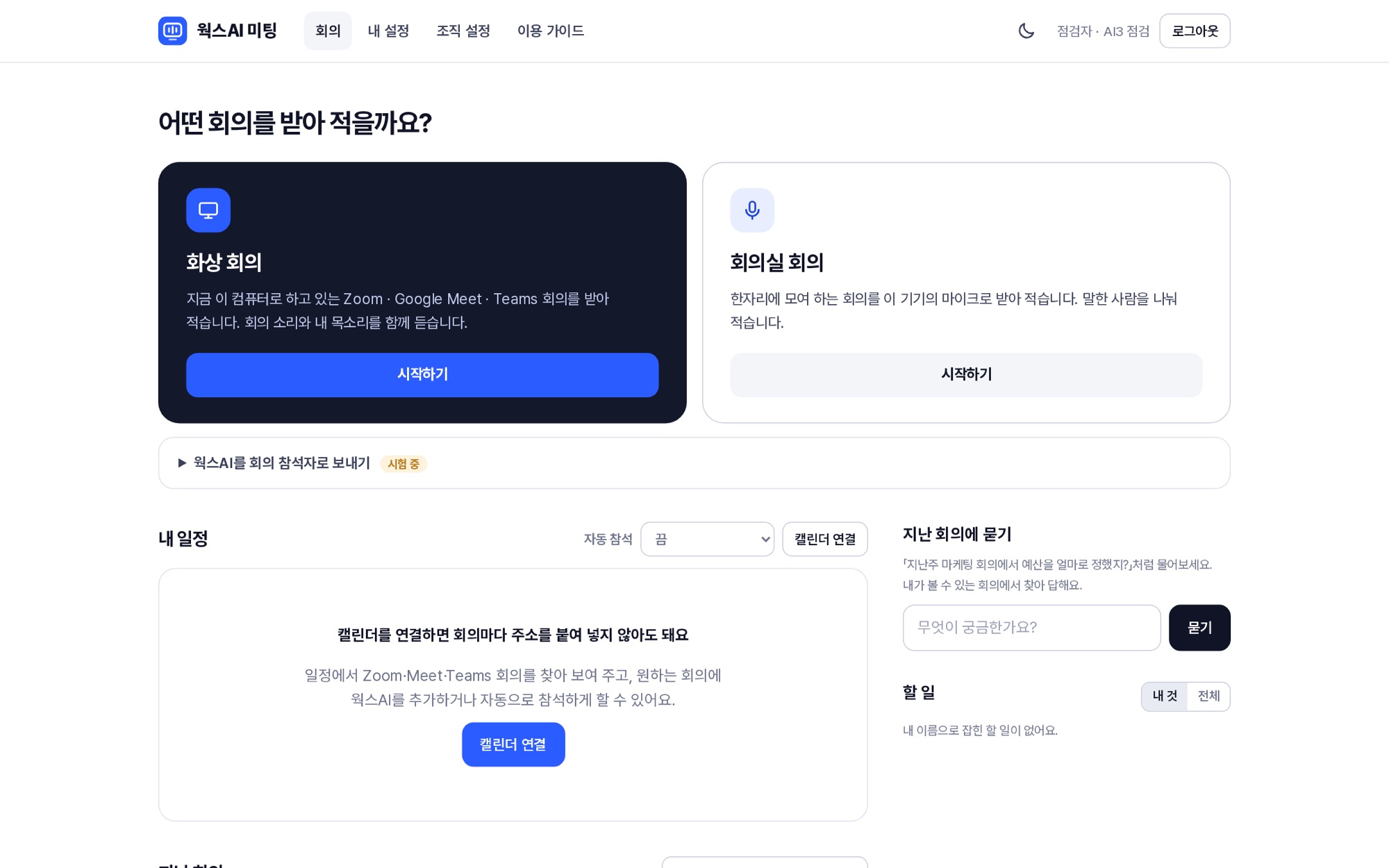
시작하기 전에 참석자들에게 회의를 받아 적는다는 점을 알려 주세요. 웍스AI도 들어오면서 안내문을 올립니다.
2. 회의 중에 시키기
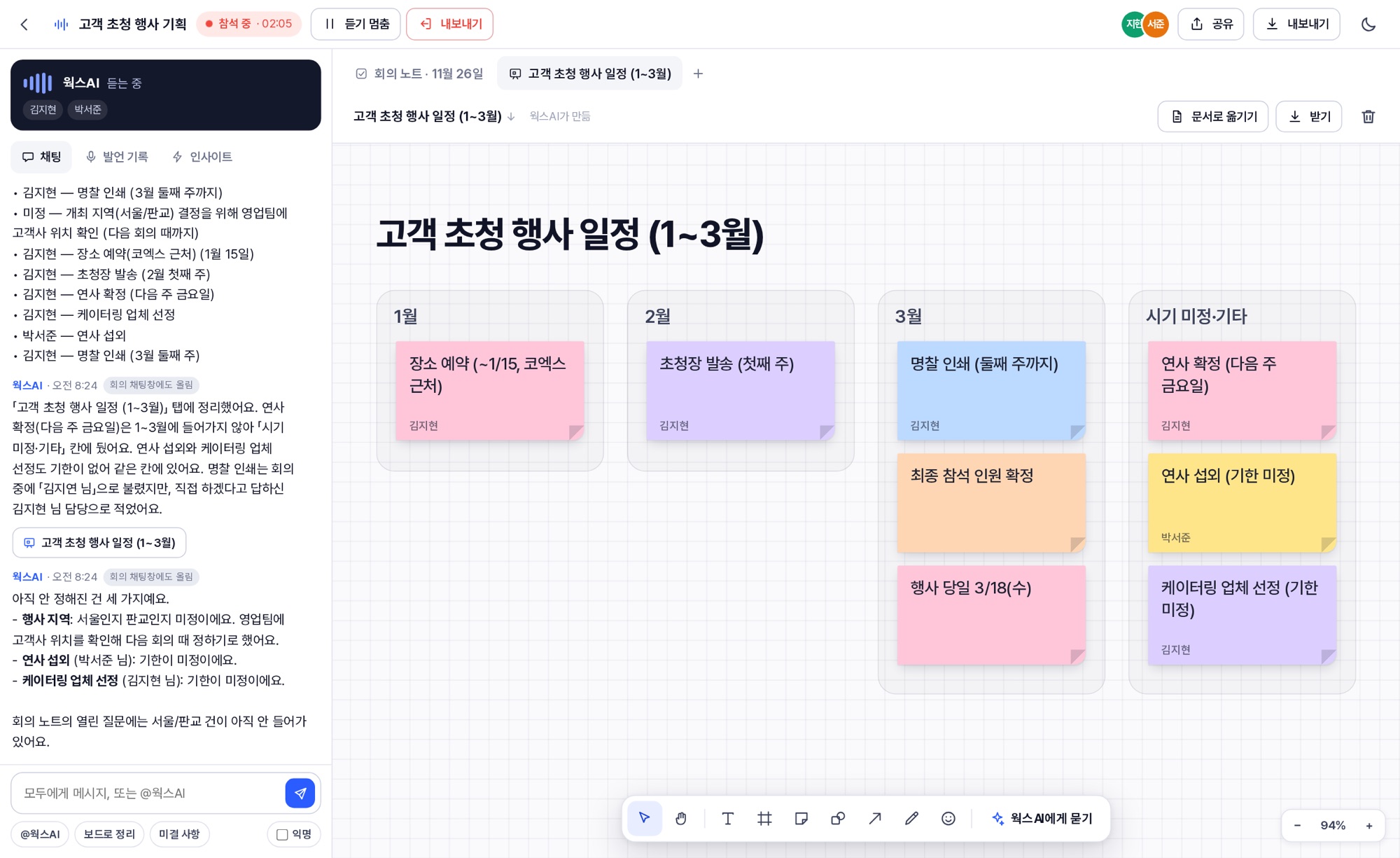
말로는 「웍스,」라고 부릅니다. 회의 페이지에서는 아래 입력 칸이 「웍스AI에게」로 맞춰져 있으니 시킬 일을 그대로 적으면 됩니다. 답은 글로 올라옵니다.
웍스, 지금까지 나온 일정을 화이트보드에 정리해 줘
웍스, 아직 안 정해진 게 뭐야?
@웍스AI 오늘 정한 내용으로 행사 계획 문서를 만들어 줘
@웍스AI 지난달 회의에서 예산을 얼마로 정했지?
@웍스AI 안건은 일정 15분, 예산 10분으로 해 줘
웍스, 김 팀장님 할 일로 「견적 받기, 금요일까지」 적어 줘
웍스, 그만 들어 · 웍스, 나가 줘
- 화상 회의 채팅창에 올린 답은 회의의 모든 사람이 봅니다. 회의 페이지의 채팅은 우리 조직 구성원만 봅니다.
- 웹 검색, 메신저로 보내기, 메일 보내기는 요청한 사람이 허락해야 실행됩니다. 「항상 허용」을 누르면 다음부터 묻지 않습니다. 말로 요청한 경우에는 누구인지 매번 확인합니다.
- 동료에게 보내는 메시지는 입력 칸 아래에서 「모두에게」로 바꿔 보냅니다. 이름 없이 올리려면 「익명으로」를 켭니다.
3. 화이트보드
웍스AI가 그린 보드 위에서 누구나 포스트잇을 붙이고 옮깁니다. 빈 곳을 두 번 누르면 포스트잇이 생깁니다.
- 도구: 고르기(V) · 옮겨 보기(H) · 글(T) · 틀(F) · 포스트잇(S) · 도형(R) · 화살표(A) · 펜(P) · 스티커(E)
- 몇 개를 골라 「웍스AI에게 묻기」를 누르면 고른 것만 놓고 시킬 수 있습니다. 예: 「이 메모들을 주제별로 묶어 줘」
- 고른 메모에 담당자를 정하거나 색을 바꿀 수 있고, 「받기」로 그림(PNG)이나 문서로 내보냅니다.
4. 문서
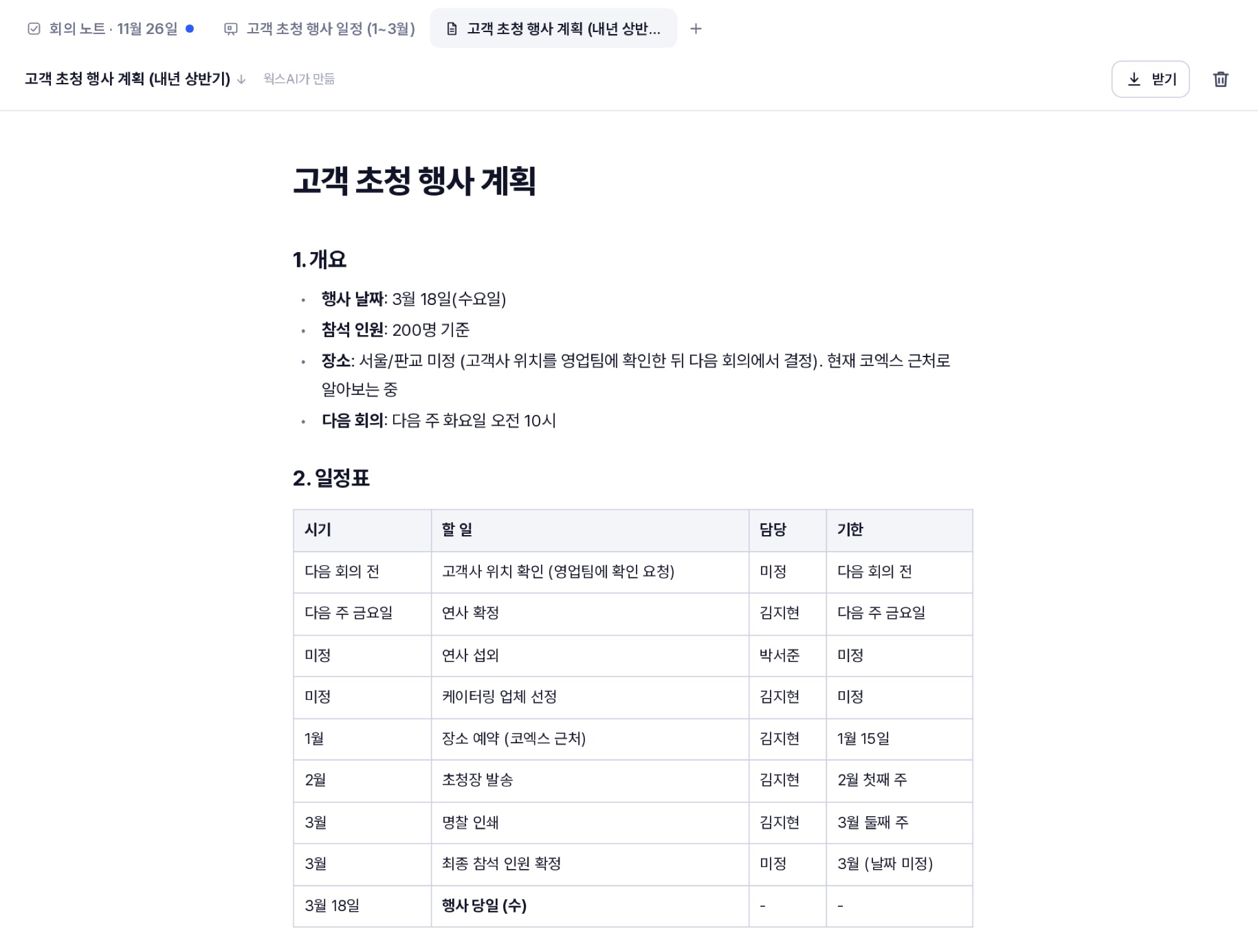
회의 노트와 문서는 줄 단위로 여럿이 함께 고칩니다. 줄 앞에서 #, -, 1., [], > 를 치고 띄어 쓰면 제목·목록·할 일·인용으로 바뀝니다.
- 회의 노트에서 사람이 고친 줄은 웍스AI가 덮어쓰지 않습니다.
- 「다른 문서로 만들기」에서 주간 업무 보고, 품의서 초안, 상급자 보고용 1페이지, 후속 메일, 메신저용 세 줄 요약, 불참자 브리핑을 만듭니다.
5. 회의가 끝난 뒤
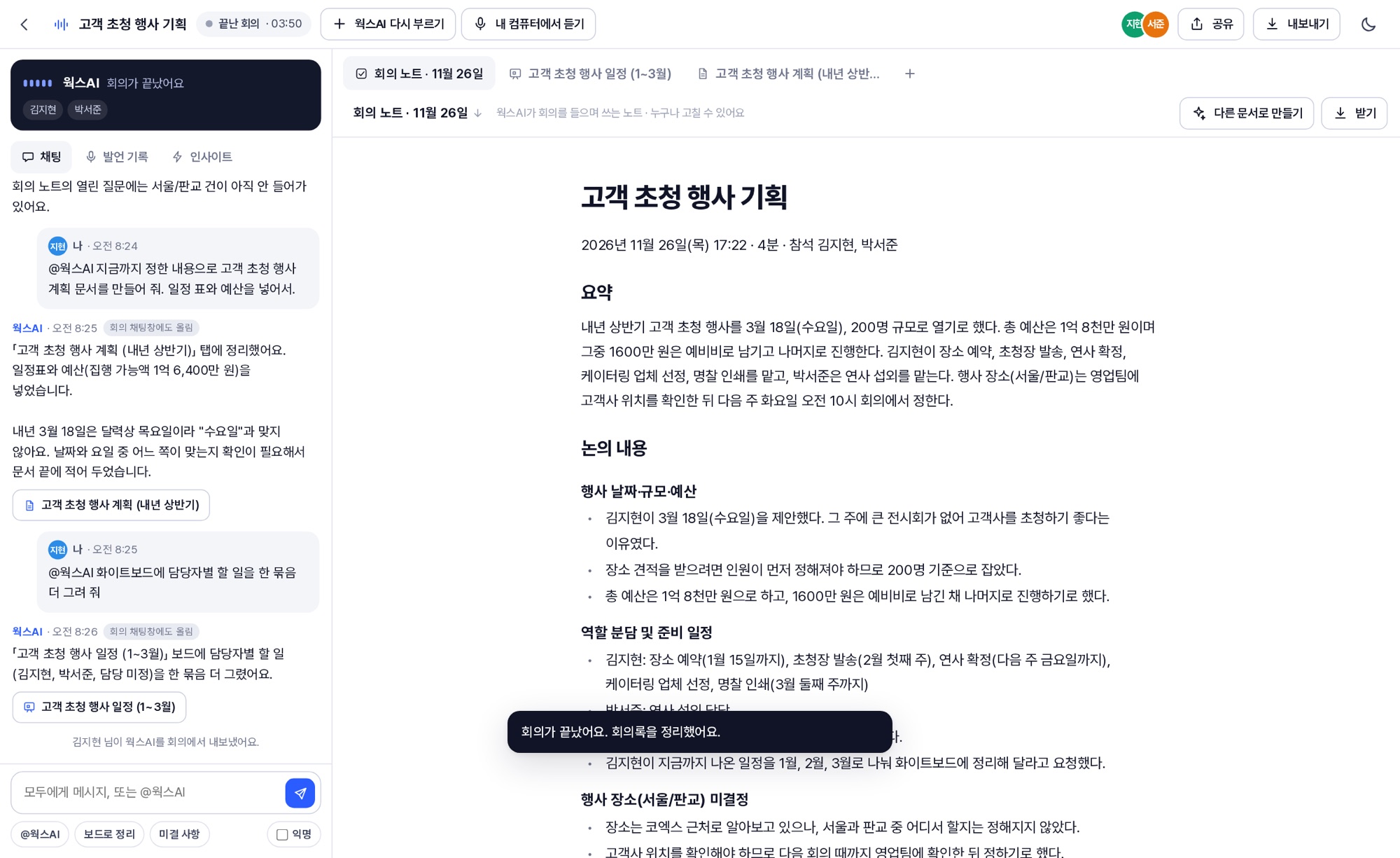
- 회의 페이지에 최종 회의록, 전체 발언 기록, 문서와 화이트보드가 남습니다.
- 「내보내기」에서 회의록 양식(워드·PDF, 결재란 선택), 마크다운, 전체 발언 기록을 받습니다.
- 초대 명단에 있던 우리 조직 구성원에게 요약 메일이 갑니다. 외부 참석자에게는 가지 않습니다.
- 홈의 「지난 회의에 묻기」에서 내가 볼 수 있는 회의를 통틀어 물어볼 수 있고, 「할 일」에서 내 이름으로 잡힌 일을 끝냄 표시합니다.
- 끝난 회의 페이지에서도 @웍스AI 로 문서를 더 만들 수 있습니다.
6. 캘린더와 자동 참석
- 홈에서 「캘린더 연결」을 누르고 캘린더의 구독 주소(iCal)를 붙여 넣습니다. Google 캘린더는 설정 → 내 캘린더 → 「iCal 형식의 비공개 주소」, Outlook은 설정 → 일정 → 공유 일정 → 일정 게시의 ICS 링크입니다.
- 일정마다 「웍스AI 추가」를 누르거나, 자동 참석을 「모든 회의」 또는 「1:1 빼고 모든 회의」로 켭니다.
- 자동 참석은 본인만 켤 수 있습니다. 외부 참석자가 있는 회의에 보낼지는 내 설정과 조직 설정을 함께 따릅니다.
7. 관리자 설정
- 조직 설정에서 사용 여부, 외부 참석자가 있는 회의 허용, 회의 중 커넥터 사용을 정합니다.
- 발언 기록 보관 기간, 입장 안내문, 회의록 기본 양식과 결재 칸, 평균 시간당 인건비를 정합니다.
- 메신저 채널(슬랙·팀즈·카카오워크·잔디·네이버웍스·두레이)의 수신 웹훅 주소를 등록하면 요약을 그 채널로 보낼 수 있습니다.
- 회사 용어에 제품명과 사람 이름을 넣어 두면 받아 적을 때 그 표기를 따릅니다.
8. 문제가 생겼을 때
- 「입장 실패」로 나옵니다 — 회의 도구나 주최자 설정이 자동 참석을 막은 경우입니다. 회의 페이지 위쪽의 「이 컴퓨터에서 받아 적기」를 누르면 같은 페이지에서 이어집니다.
- 「대기실」에서 멈춰 있습니다 — 주최자가 참석자 목록에서 「웍스AI」를 수락해야 합니다. 10분 동안 수락이 없으면 물러납니다.
- 말한 사람이 「화자 1」로 나옵니다 — 발언 기록에서 「이름 붙이기」를 누르면 지난 문장까지 한꺼번에 바뀝니다.
- 이름이나 제품명을 틀리게 적습니다 — 조직 설정의 회사 용어에 추가해 주세요.
- 컴퓨터 소리가 안 들어옵니다 — 화면 공유 창에서 「탭」을 고르고 「탭 오디오도 공유」를 켰는지 확인해 주세요. 창이나 전체 화면을 고르면 소리가 오지 않을 수 있습니다.